Si vous êtes ici, il y a de fortes chances que votre boîte de réception Gmail soit un peu chaotique. Nous sommes tous passés par là : ces e-mails non lus s’accumulent jusqu’à ce qu’un jour, vous vous retrouviez à patauger dans une mer de promotions, de mises à jour et peut-être même de quelques messages importants. La bonne nouvelle ? Il existe un moyen de reprendre le contrôle et c’est plus facile que vous ne le pensez. Dans cet article, nous allons vous expliquer comment supprimer des e-mails en masse sur Gmail, afin de vous aider à désencombrer votre boîte de réception et à respirer un peu plus librement. Alors, plongeons dans le vif du sujet, si vous le voulez bien.
Comprendre l’interface de Gmail
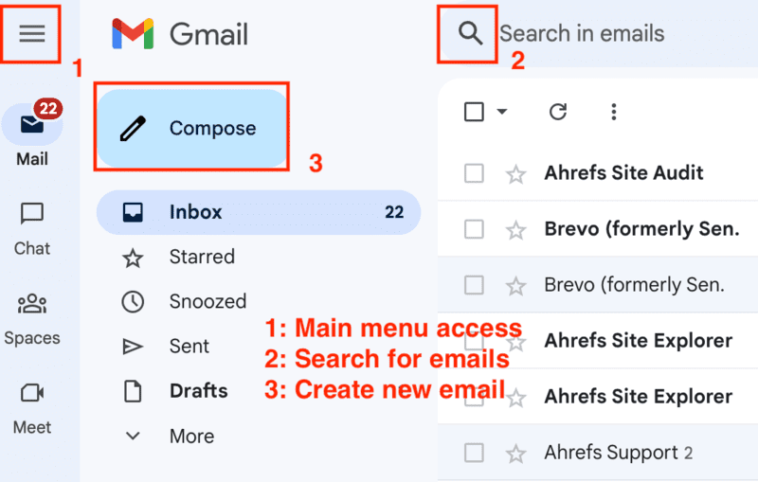
L’application Gmail est assez simple. Après vous être connecté à votre compte, vous accédez à la page principale, également appelée boîte de réception. Vous y trouverez une liste de vos e-mails, en commençant par les plus récents. Si vous utilisez l’application mobile Gmail, vous remarquerez trois lignes dans le coin supérieur gauche. Il s’agit du menu qui vous permet d’accéder à différentes zones, telles que Envoyés, Brouillons, etc.
En haut à droite, vous trouverez une icône de loupe qui vous permet d’effectuer des recherches dans vos e-mails et une barre de recherche, ainsi qu’un cercle avec un stylo : c’est le bouton “Composer” qui vous permet d’envoyer un e-mail.
Si vous êtes sur un ordinateur, l’apparence est légèrement différente, mais tout aussi simple. Votre menu se trouve à gauche, vos e-mails au milieu et, à droite, les applications Google comme Agenda et Keep.
Vous avez compris ? C’est parfait ! Maintenant que nous avons maîtrisé la mise en page, passons aux choses sérieuses : la suppression de ces courriels.
Étapes de base pour supprimer des e-mails
Tout d’abord, ouvrez l’e-mail que vous souhaitez supprimer. Vous voyez l’icône de la corbeille en haut ? C’est l’icône de suppression. Il suffit de cliquer dessus et le tour est joué ! Votre courriel est envoyé directement dans le dossier de la corbeille.
Mais attendez, que se passe-t-il si vous voulez vous débarrasser de plusieurs messages électroniques ? Pas de problème. Retournez dans votre boîte de réception, passez la souris sur les e-mails que vous souhaitez supprimer et vous remarquerez qu’une petite case à cocher apparaît sur la gauche. Cliquez sur ces cases pour sélectionner plusieurs e-mails. Une fois que vous avez choisi tous les messages que vous souhaitez supprimer, cliquez à nouveau sur l’icône de suppression.
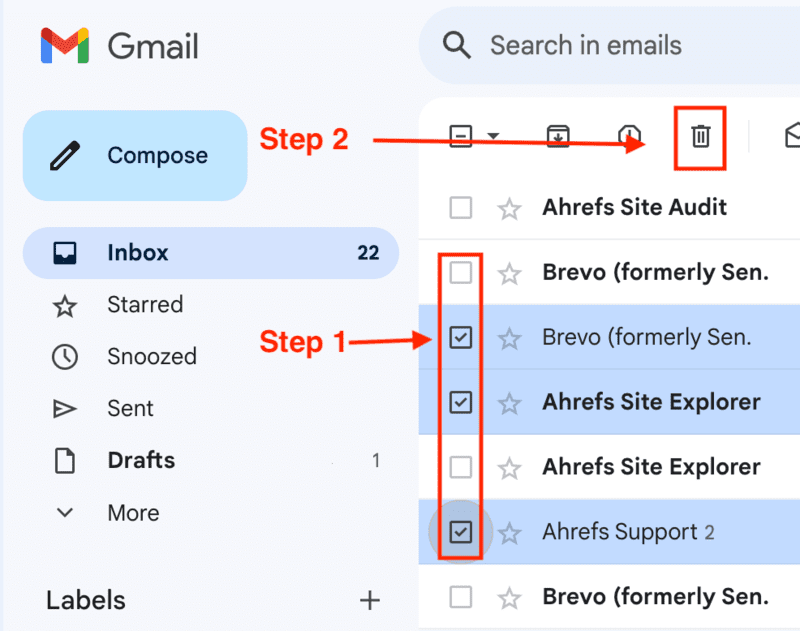
N’oubliez pas que ces e-mails n’ont pas encore disparu pour toujours. Ils restent dans la corbeille pendant 30 jours, au cas où vous auriez des doutes. Mais ne vous inquiétez pas, nous verrons plus tard comment vider ce dossier.
Suppression massive d’e-mails dans Gmail
Nous allons décomposer la suppression en masse d’e-mails dans Gmail en étapes simples et faciles à suivre.
Étape 1 : Ouvrez votre compte Gmail et accédez à votre boîte de réception.
Étape 2 : Recherchez la case à cocher située en haut à gauche de l’écran, au-dessus de vos e-mails. Cette case vous permet de sélectionner tous les courriels de la page en cours.
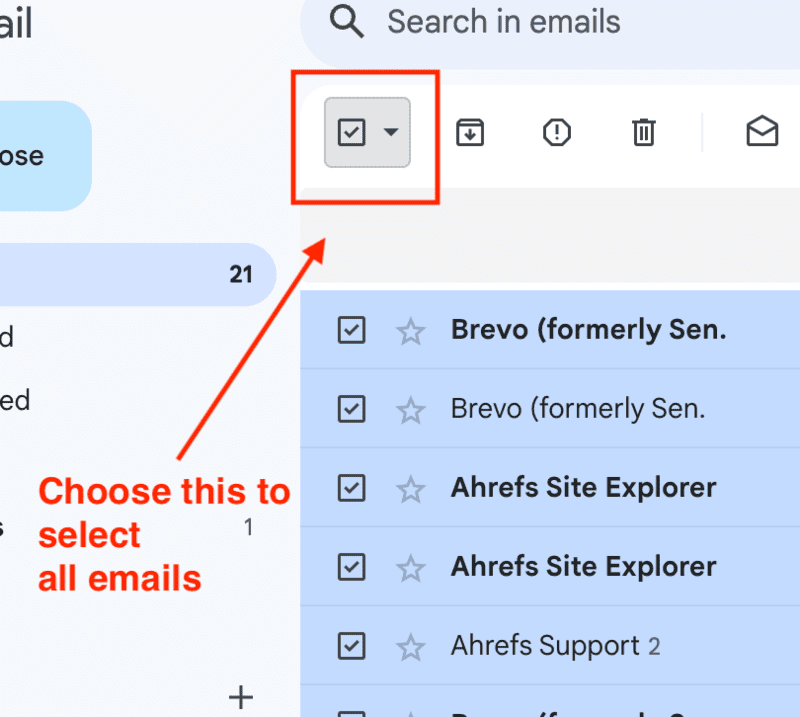
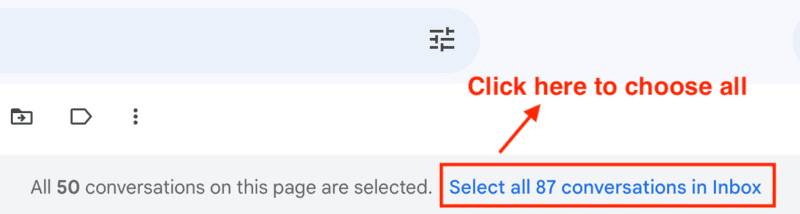
Étape 3 : Cliquez sur la case à cocher pour sélectionner tous les courriels affichés sur la page actuelle. Une invite apparaît alors, demandant de “Sélectionner toutes les conversations dans la boîte de réception”. Choisissez cette option si vous souhaitez sélectionner tous les courriels présents dans votre compte pour les supprimer.
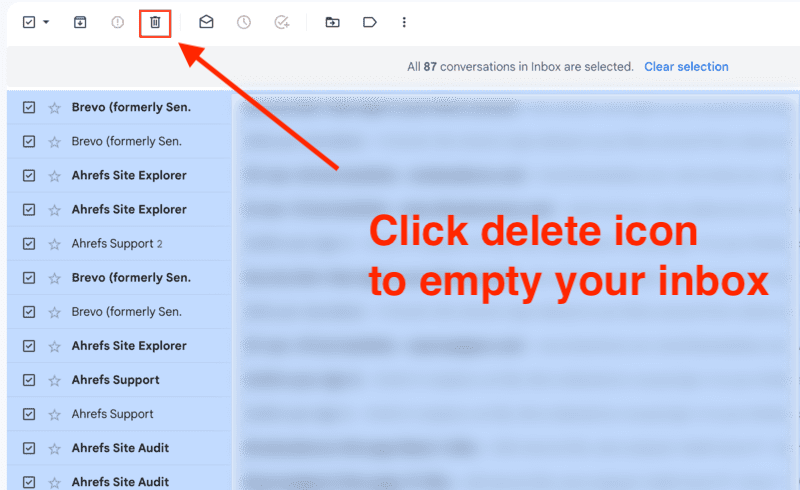
Étape 4 : Après avoir sélectionné les courriels, cliquez sur l’icône de suppression (qui ressemble à une corbeille) pour envoyer ces courriels à la corbeille. Félicitations, vous venez de procéder à une suppression groupée !
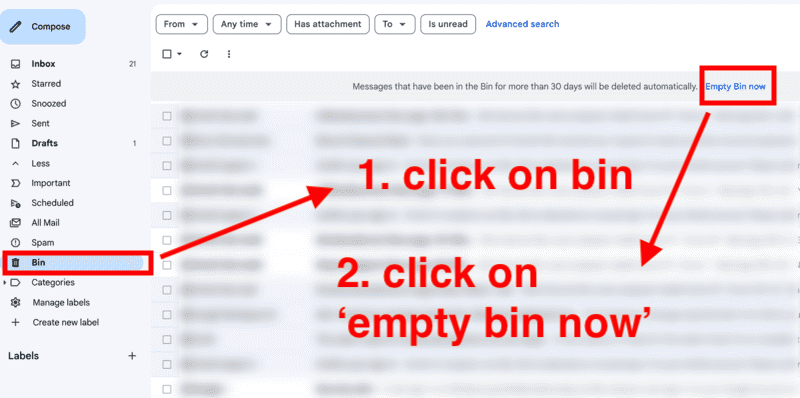
Mais que faire si vous voulez dire adieu à ces messages pour toujours ? Si vous êtes certain de ne plus en avoir besoin, vous pouvez les supprimer définitivement. Il vous suffit de vous rendre dans votre dossier Corbeille, également appelé Bin, et de cliquer sur le lien “Vider la corbeille maintenant” en haut de l’écran pour que tous les messages électroniques contenus dans la corbeille soient définitivement supprimés.
Mais que se passe-t-il si vous avez accidentellement supprimé un e-mail important ? Ne paniquez pas tout de suite. Pendant les 30 jours qui suivent l’envoi d’un e-mail à la corbeille, vous pouvez récupérer les e-mails supprimés. Il vous suffit d’ouvrir votre dossier Corbeille, de trouver l’e-mail que vous souhaitez récupérer et de cliquer sur le bouton “Déplacer vers la boîte de réception”.
Et voilà ! En quelques étapes simples, vous pouvez prendre le contrôle de votre compte Gmail et garder votre boîte de réception propre et ordonnée. Bon désencombrement !
Comment supprimer des e-mails provenant de catégories ou d’étiquettes spécifiques ?
Passons à l’étape suivante du désencombrement des e-mails : la suppression des e-mails de catégories ou d’étiquettes spécifiques. C’est très pratique lorsque vous souhaitez nettoyer certaines sections de votre boîte de réception tout en conservant d’autres sections intactes.
Vous voulez vous débarrasser de tous les messages non lus qui se sont accumulés ? Pas de problème ! Dans votre compte Gmail, tapez simplement “is:unread” dans la barre de recherche en haut de la page et appuyez sur Entrée. Vous obtiendrez ainsi tous vos messages non lus. Vous pouvez ensuite supprimer des e-mails en masse comme nous l’avons vu précédemment : cochez la case en haut, appuyez sur l’icône de suppression et dites adieu à tous ces e-mails non lus d’un seul coup.
Vous pouvez également procéder de la même manière pour des expéditeurs spécifiques. Tapez “de :[sender email address]”dans la barre de recherche et appuyez sur la touche Entrée. Tous les courriels de cet expéditeur s’afficheront. Ensuite, comme précédemment, sélectionnez tous les messages de l’expéditeur et cliquez sur supprimer.
Mais que faire si vous souhaitez supprimer plusieurs courriels d’une étiquette particulière ? Il vous suffit de cliquer sur le libellé à gauche de votre écran pour faire apparaître tous les courriels de ce libellé. Suivez ensuite les mêmes étapes pour supprimer des messages en masse.
Conseils pour une meilleure gestion des courriels
Maintenant que vous êtes passé maître dans l’art de supprimer des courriels, voyons comment gérer votre boîte de réception afin d’éviter qu’elle ne soit encombrée dès le départ. Voici quelques conseils pratiques :
Grâce à ces conseils, vous deviendrez rapidement un pro de la gestion des courriels.
Conclusion sur la suppression de la boîte de réception de Gmail
Il est clair que la gestion d’une boîte de réception d’e-mails ne doit pas être une tâche décourageante. Vous disposez désormais d’outils pratiques pour maintenir un espace de travail numérique organisé et efficace.
Pour gérer et supprimer efficacement les e-mails dans Gmail, vous devez comprendre ces fonctionnalités et les utiliser à votre avantage.