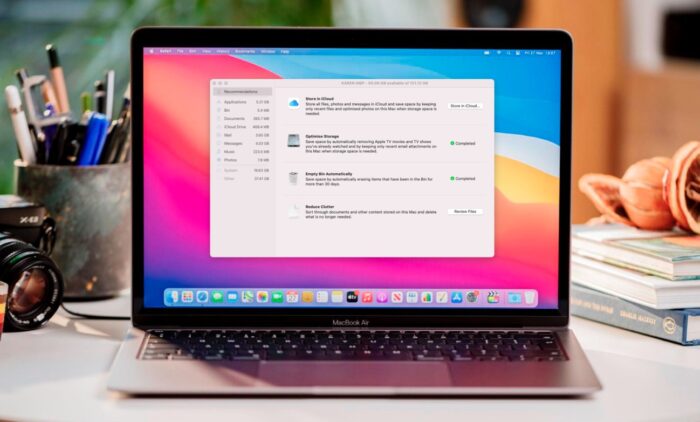
Source : macworld.com
Même les technologies de pointe ne nous laissent qu’un espace limité sur nos appareils. Bien que le Mac soit considéré comme l’un des ordinateurs personnels les plus rapides et les plus spacieux, il a également besoin d’un nettoyage et d’un contrôle de l’espace de stockage. Pour gérer efficacement sa mémoire et garantir le bon fonctionnement des appareils, les utilisateurs doivent surveiller l’espace libre.
Pour vous rendre compte de la quantité d’espace à supprimer, il vous suffit de jeter un coup d’œil à vos dossiers de téléchargement, à vos fichiers temporaires et à vos fichiers cache ! Vous serez surpris par la quantité de fichiers inutiles dont vous ne soupçonniez même pas l’existence !
Heureusement, la surveillance des détails de stockage est devenue beaucoup plus facile avec les versions modernes, telles que macOS Ventura ou les versions ultérieures. Cependant, si vous travaillez sur des appareils plus anciens (macOS Sierra, macOS Big Sur, macOS Monterey), vous devrez choisir une approche différente. Dans cet article, nous allons partager un bref guide sur la façon de procéder et donner des conseils pour économiser plus d’espace sur votre Mac sans supprimer les fichiers nécessaires.
Vérifier l’espace restant
 Source : howtogeek.com
Comme vous l’avez remarqué, la version du Mac détermine en grande partie la façon dont les utilisateurs vérifient leur précieux espace de stockage. Si vous avez macOS Ventura ou une version ultérieure, choisissez les paramètres généraux dans les Préférences Système.
Sur le côté droit, vous verrez l’option “stockage”. Une fois qu’elle s’ouvre, les utilisateurs ont une idée de ce qui se passe avec leur Mac. Par exemple, il peut voir quelles catégories de fichiers occupent le plus d’espace. Il peut également vérifier rapidement l’espace dont il dispose.
Ouvrez la fenêtre À propos de ce Mac si vous avez une ancienne version du Mac. Vous la trouverez dans le menu Pomme. Une fois dans cette fenêtre, les utilisateurs peuvent afficher la capacité de stockage totale et voir quels types de fichiers occupent de l’espace sur leur Mac.
Il convient de noter que toutes les modifications apportées pour augmenter l’espace disque disponible seront mises à jour automatiquement. Les mises à jour fréquentes du registre système le feront pour les utilisateurs. Par conséquent, la vérification de vos informations de stockage devrait faire partie d’une routine de maintenance régulière si vous voulez garder votre Mac propre et spacieux.
Optimisation du stockage sur Mac
Compresser les vidéos

Ce conseil est idéal pour les personnes qui regardent ou travaillent régulièrement avec des vidéos. Si vous avez déjà eu besoin de transférer des clips haute définition sur votre Mac, vous savez à quel point ces fichiers sont étonnamment “lourds”. Ils peuvent facilement occuper beaucoup d’espace sur le disque dur.
Le partage de vidéos sur diverses plateformes de médias sociaux constitue un autre défi. La taille des fichiers peut sérieusement affecter la vitesse de téléchargement. Les vidéos sont des fichiers essentiels que nous souhaitons généralement conserver longtemps. Cependant, elles peuvent ralentir considérablement nos appareils.
Apprenez à compresser une vidéo sans perte de qualité sur votre Mac avec Setapp. Cette grande collection d’apps disponibles sur abonnement propose, entre autres, des outils pour rétrécir les vidéos.
Ils vous aideront à libérer de l’espace pour les fichiers vidéo existants et futurs. De plus, sans perte de qualité, les utilisateurs ne remarqueront pas de changements spectaculaires dans les versions compressées. De nombreux outils permettent de rendre la vidéo moins “spacieuse” sur Mac. Toutefois, n’oubliez pas de vérifier d’abord si la qualité de la vidéo est préservée.
Utilisez iCloud pour vos fichiers
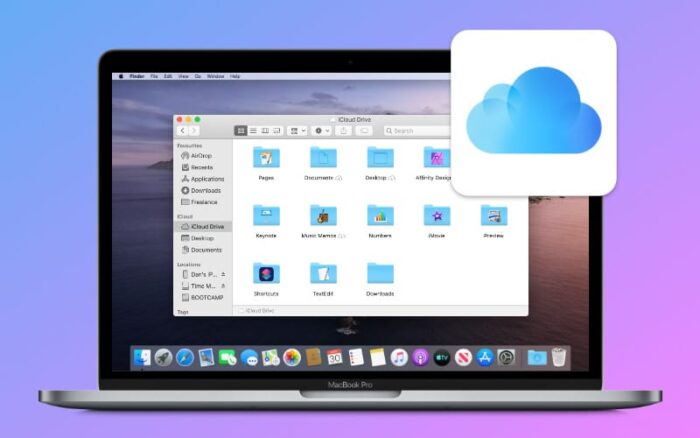 Source : appletoolbox.com
La fonction iCloud est devenue l’un des services de stockage en nuage les plus confortables. Elle permet aux utilisateurs de sauvegarder des tonnes de données sans surcharger leur Mac. Si vous n’avez pas besoin d’un fichier, transférez-le dans le nuage et renvoyez-le plus tard. Un autre avantage qu’iCloud offre à ses utilisateurs est la sécurité.
Les utilisateurs savent que leurs données ne s’évanouiront pas dans la nature ou ne tomberont pas entre de mauvaises mains. C’est pourquoi nous recommandons vivement aux utilisateurs de Mac d’optimiser leur stockage en transférant régulièrement des fichiers vers iCloud. Éventuellement, vous pouvez opter pour d’autres types de stockage en ligne, et c’est à vous de décider en fonction de vos besoins et de vos préférences. Ce qui compte, c’est de prendre l’habitude de se débarrasser des fichiers obsolètes ou des fichiers restants dont vous n’avez pas besoin sur votre appareil pour le moment.
Pour automatiser le processus et ne pas perdre de temps à chaque fois que vous souhaitez transférer quelque chose de nouveau, visitez la page des paramètres iCloud dans les Préférences Système et choisissez “Stocker dans iCloud”. Cette option vous permet de disposer d’une solution de stockage plus importante dans le nuage.
Store in iCloud est le choix idéal pour ceux qui manquent d’espace sur leur Mac et qui ne voient pas d’inconvénient à payer pour un espace de stockage supplémentaire.
Les fichiers stockés dans cette solution basée sur le cloud sont automatiquement convertis en fichiers de taille minimale, prenant le moins de place possible, ce qui permet aux utilisateurs de maximiser leur espace disponible. En prime, les données stockées dans iCloud sont sauvegardées en toute sécurité, de sorte que vos documents essentiels ne seront jamais perdus, même en cas d’incident sur votre Mac.
Débarrassez-vous des applications que vous n’utilisez pas
 Source : grandkom.pl
Lorsque vous libérez de l’espace sur votre Mac, la désinstallation d’applications indésirables, anciennes ou suspectes est une autre solution viable pour maintenir votre appareil en excellent état. De nombreuses personnes ont tendance à accumuler des programmes et des applications qu’elles n’ont utilisés qu’une seule fois ou qu’elles n’ont pas ouverts depuis des mois.
N’oubliez pas que ces programmes peuvent rapidement devenir obsolètes. Ne gaspillez pas votre espace avec des applications non fonctionnelles et rarement utilisées. Elles ralentiront les performances de votre Mac.
Découvrez les méthodes les plus courantes pour supprimer ces applications inutiles de votre système. Commencez par une option manuelle, qui consiste à localiser l’application dans le dossier Applications et à la faire glisser dans la Corbeille.
Pour certains utilisateurs, il s’agit d’une forme particulière de méditation. Toutefois, si vous ne souhaitez pas adopter une approche aussi fastidieuse, optez pour des désinstallateurs automatiques. Ils analyseront votre Mac et supprimeront tous les fichiers associés au programme que vous souhaitez supprimer en un seul clic !
Conclusion
Comme vous le voyez, il existe suffisamment de méthodes pour que le Mac fonctionne rapidement et sans problème, même après de nombreuses années. Pour ce faire, vous devez prendre soin de son stockage. Chaque jour, nous téléchargeons et envoyons divers fichiers. Peu de temps après, les utilisateurs ont tendance à les oublier alors que de nombreuses applications, vidéos, photos et fichiers audio encombrent constamment notre espace. Pour faire le ménage, vérifiez la place déjà occupée.
Une fois que vous savez quels sont les fichiers qui prennent le plus de place, optimisez-les. Si vous ne prévoyez pas d’utiliser tous ces documents, photos ou musiques, déplacez-les vers iCloud ou tout autre espace de stockage supplémentaire. Ils y seront en sécurité et à portée de main. Si vous avez beaucoup de vidéos, essayez de les compresser. Vous ne perdrez pas en qualité et cela libérera de l’espace sur votre Mac.
Vérifiez les applications et déterminez celles que vous utilisez le plus fréquemment. Les utilisateurs peuvent supprimer manuellement les applications inutiles ou obsolètes ou utiliser des programmes de désinstallation automatique.
Pensez également à nettoyer le cache de votre navigateur. Ce facteur non évident mais crucial peut également affecter les capacités de votre Mac. Inutile de stocker des informations inutiles sur votre appareil. Gardez-le en ordre et profitez de la haute fonctionnalité de votre Mac.