
En tant que fans de « The Office », nous savons qu'il n'y a pas de meilleure façon d'animer un appel Zoom qu'en y ajoutant un peu de Dunder Mifflin. Vous canaliserez peut-être votre Michael Scott intérieur. Ou, en affichant un sourire narquois à la Jim Halpert.
Ces arrière-plans Zoom « The Office » sont parfaits pour votre prochain appel virtuel. Nous avons trouvé les meilleurs arrière-plans Zoom de « The Office » qui feront sourire vos collègues en un rien de temps.
1. Contexte de la salle de conférence du bureau

Entrez au cœur du processus décisionnel de Dunder Mifflin.
Ce contexte vous place dans la célèbre salle de conférence. C'est là que se déroulent les idées folles de Michael et les pitreries des employés. Parfait pour votre prochaine séance de stratégie ou votre prochaine réunion spontanée « Journée de la diversité ».
2. Le bureau de Jim Halpert
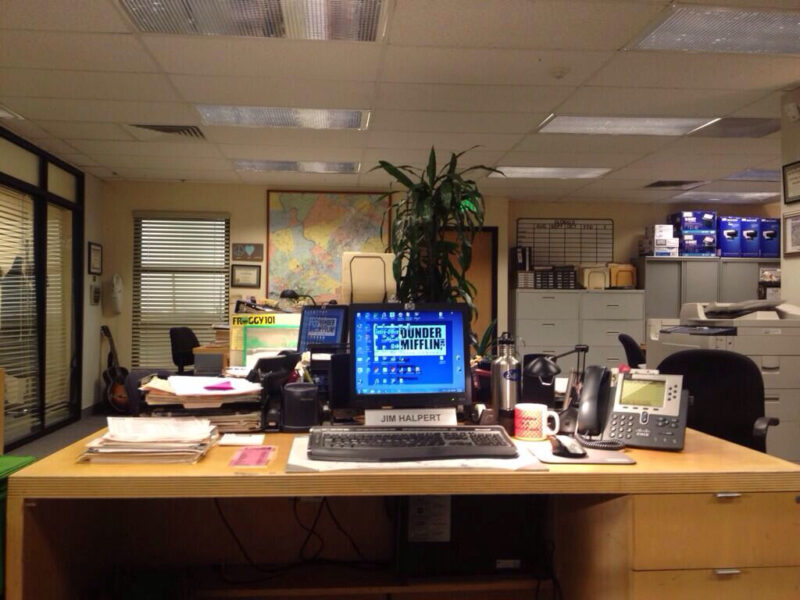
Trouvez votre farceur intérieur avec le bureau de Jim.
Asseyez-vous à la place de Jim Halpert, juste à côté de Dwight. Vous préparez votre prochaine farce ? Ou vous voulez juste sourire à la caméra ? Ce fond d'écran est votre porte d'entrée vers la fraîcheur ultime.
3. Contexte des employés de Dunder Mifflin
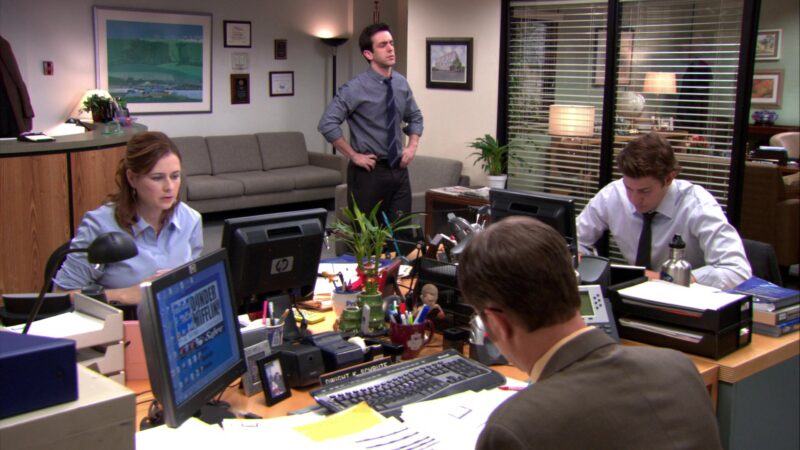
Rejoignez toute l'équipe de Dunder Mifflin.
Faites partie de l'équipe avec ce décor mettant en vedette vos personnages préférés. Que vous soyez Michael, Pam ou Stanley, ce décor apporte la camaraderie du bureau directement chez vous.
4. Contexte de l'exposition d'art de Pam Beesly
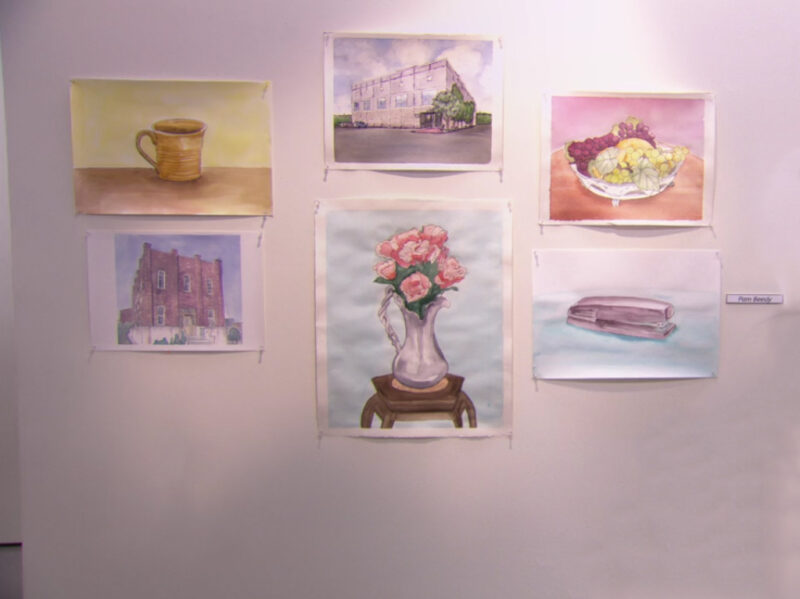
Montrez votre côté artistique avec l'exposition d'art de Pam.
Entrez dans la galerie d'art où les rêves de Pam ont été exposés. Parfait pour des réunions créatives ou lorsque vous avez besoin d'une inspiration supplémentaire de la part de la réceptionniste la plus talentueuse de Scranton.
5. L'arrière-plan du bureau Zoom
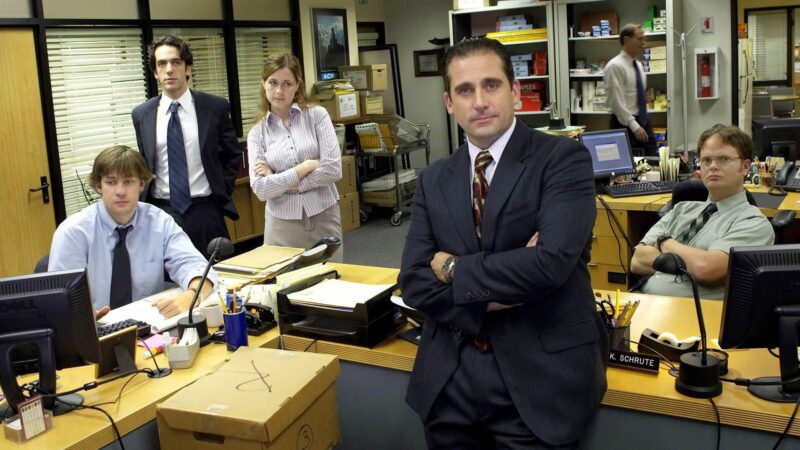
Restez classique avec la configuration de bureau emblématique.
Cet arrière-plan présente l'agencement classique du bureau de Dunder Mifflin. Il vous donnera une allure professionnelle et vous permettra de vendre du papier. Idéal pour tout scénario de travail virtuel.
6. Arrière-plan Zoom du bureau de Michael Scott
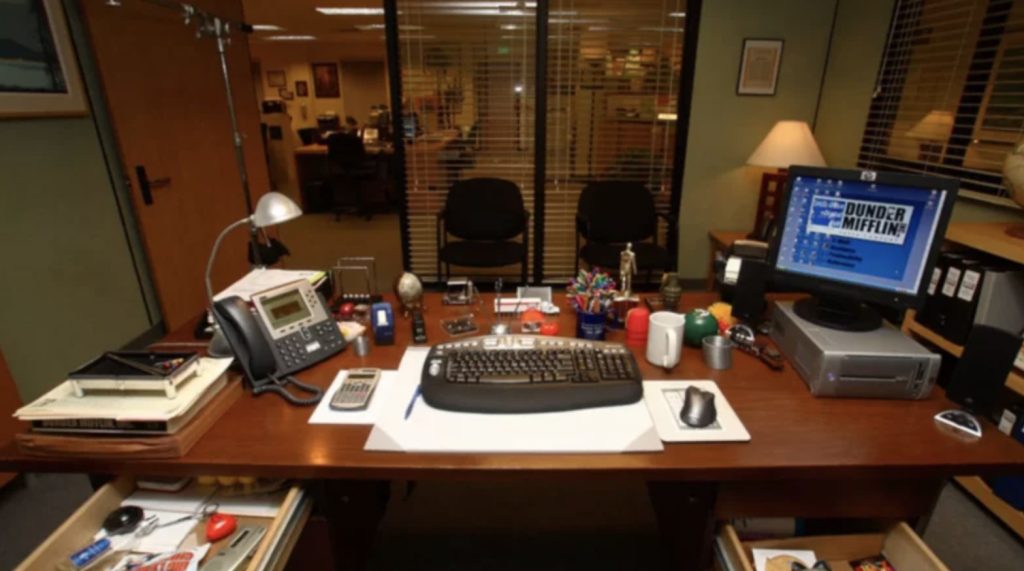
Soyez le meilleur patron du monde (tasse non incluse).
Installez-vous dans le bureau de Michael Scott. Vous serez à même d'effectuer toutes vos tâches de gestion, qu'il s'agisse de raconter une blague embarrassante ou de déclarer faillite.
7. Arrière-plan du bureau de Dunder Mifflin pour Zoom
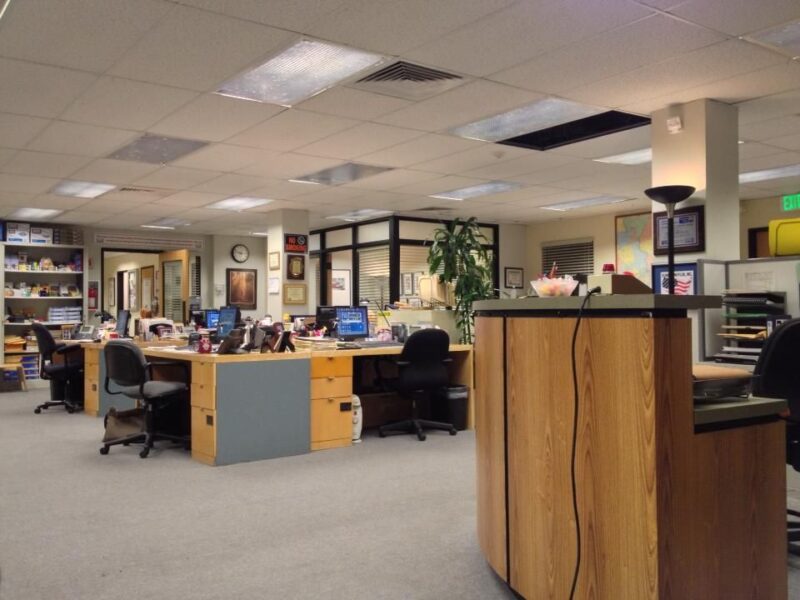
Transportez-vous directement à Scranton.
Avec ce décor, c'est toujours le vendredi décontracté. Parfait pour ceux qui regrettent les murs beiges et les lumières fluorescentes d'un véritable environnement de bureau.
8. Michael Scott Zoom Arrière-plan
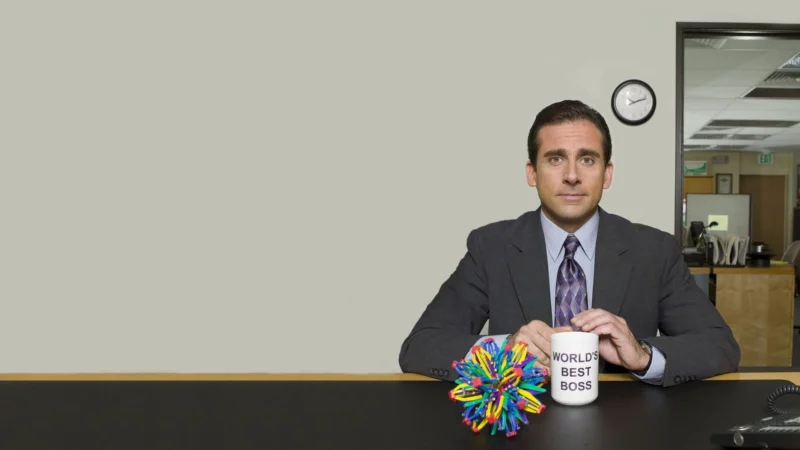
Capturez l’essence du leadership de Michael Scott.
Des Dundies au tristement célèbre « Prison Mike », ce fond d'écran est votre ticket pour incarner le manager régional préféré de tous.
9. Arrière-plan du bureau de Michael Scott
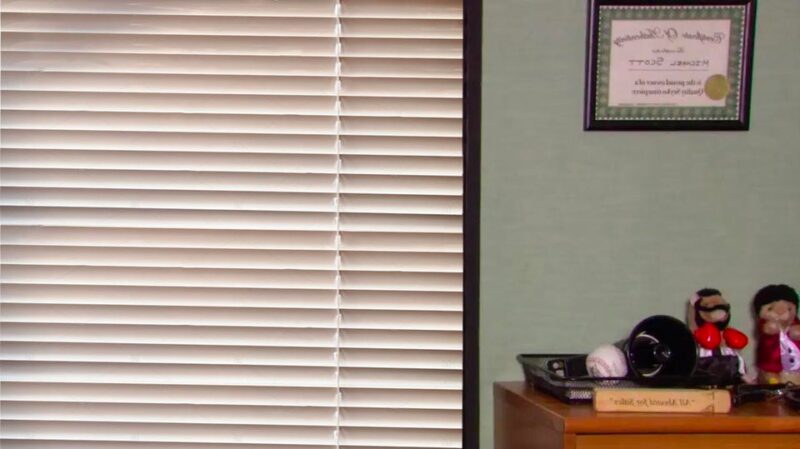
Prenez place au bureau du maître du chaos.
Vous êtes peut-être en train de signer des certificats de « Meilleur patron du monde ». Ou peut-être que vous mangez beaucoup de glucides. Ce contexte vous garantit d'être toujours au cœur de l'action.
10. Tableau blanc de la salle de réunion du bureau
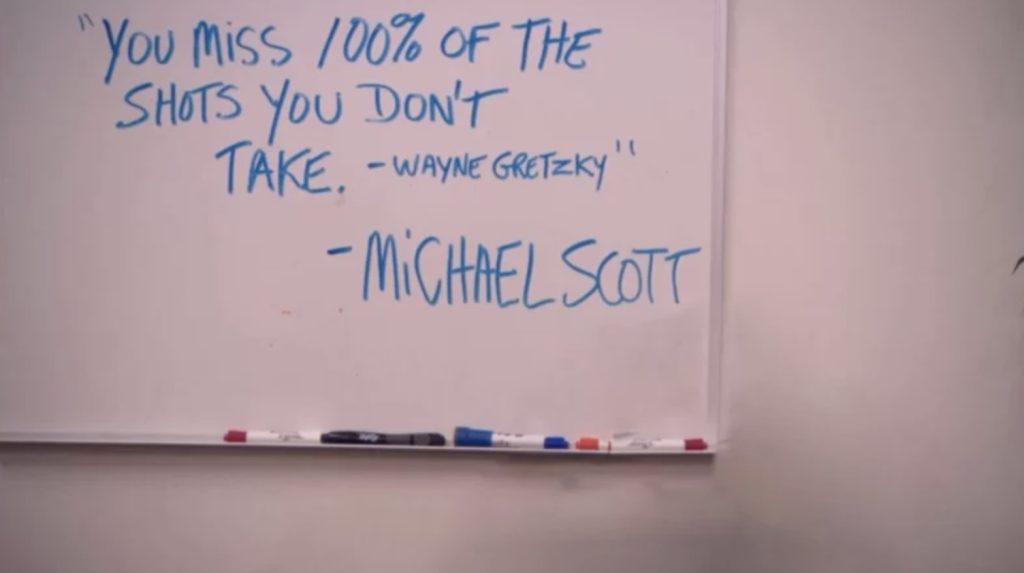
Dessinez vos grandes idées comme Michael.
Cet arrière-plan présente le tableau blanc de la salle de réunion. Il est idéal pour les séances de brainstorming ou lorsque vous devez créer une situation gagnant-gagnant-gagnant.
11. Arrière-plan de zoom de Dunder Mifflin

Plongez dans l'expérience Dunder Mifflin. Avec cette vue d'ensemble du bureau, vous aurez l'impression de faire partie du mobilier, ou du moins de la chaîne d'approvisionnement en papier.
12. Le bureau de Michael Scott en arrière-plan dans The Office
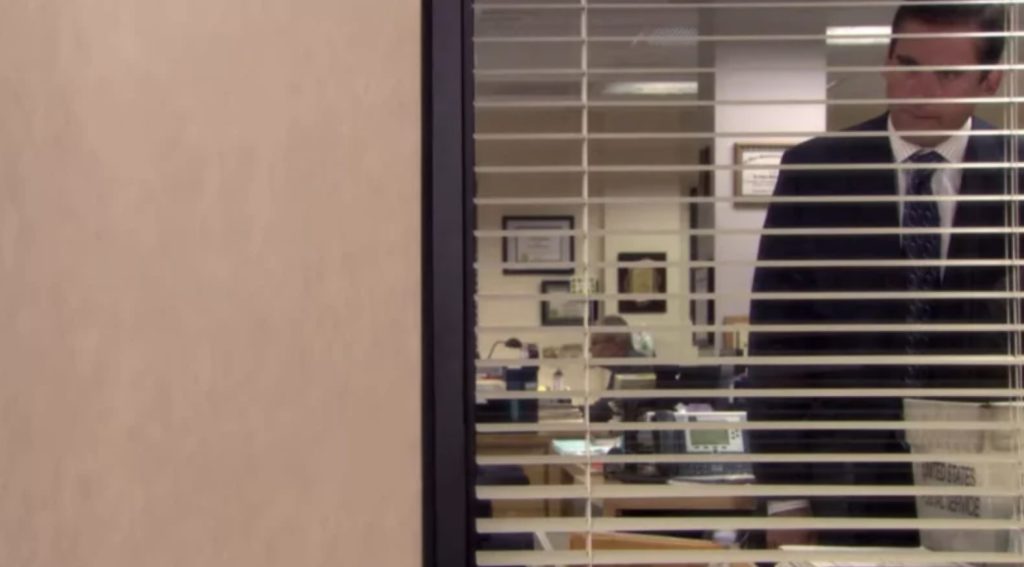
Doublez l'ambiance du manager avec un autre angle du bureau de Michael. Parfait pour les moments où vous avez besoin de changer de perspective tout en gardant cette énergie chaotique intacte.
13. Vidéo d'arrière-plan du bureau de Michael Scott
Imaginez-vous assis là, dans le bureau de Michael Scott. Genre, juste là. Vous pouvez presque entendre Dwight crier à propos des betteraves. Ce superbe arrière-plan vidéo Zoom vous place en plein milieu de la folie de Dunder Mifflin.
Comment ajouter un arrière-plan virtuel dans Zoom
Ajoutez du fun à votre prochaine réunion Zoom avec un arrière-plan de bureau à domicile directement issu de « The Office ». Ajouter un arrière-plan virtuel dans Zoom est un processus simple qui peut rendre vos appels plus attrayants et amusants. Voici comment procéder :
Améliorez vos réunions Zoom avec ces paramètres emblématiques et faites de chaque appel un voyage à Scranton.
Comment ajouter un arrière-plan virtuel dans Google Meet
Apportez une touche de Scranton à votre prochain Google Meet avec un arrière-plan virtuel de « The Office ». Que vous utilisiez un arrière-plan de bureau à domicile ou une autre scène de la série, suivez ces étapes pour ajouter une touche d'originalité à vos appels :
Transformez vos appels Google Meet avec ces arrière-plans amusants et attrayants et faites de chaque réunion une journée à Dunder Mifflin.
Comment ajouter des arrière-plans virtuels dans Microsoft Teams
Pimentez votre prochaine réunion Microsoft Teams avec un arrière-plan virtuel inspiré de « The Office ». Suivez ces étapes pour transporter vos collègues dans le bureau animé de la papeterie préférée de Scranton :
Grâce à ces étapes, vous pouvez facilement ajouter une touche de « bureau » à vos réunions virtuelles, rendant chacune d’elles un peu plus divertissante et mémorable.
Bilan du Home Office
Et voilà. Voici la meilleure collection d'arrière-plans Zoom de « The Office ». Ils rendront vos réunions virtuelles inoubliables. Vous cherchez peut-être à briser la glace, à ajouter de l'humour ou à rendre hommage à votre sitcom préférée. Ces arrière-plans vous aideront certainement. La prochaine fois que vous vous préparez pour un appel, pourquoi ne pas vous transporter, vous et vos collègues, directement à Scranton, en Pennsylvanie ? C'est un moyen infaillible de rendre Michael Scott fier et de garder vivant l'esprit de Dunder Mifflin.
Embellissez votre bureau à domicile avec ces photos emblématiques. Laissez « The Office » ajouter de l'humour à votre prochain appel. Bon Zoom, et n'oubliez pas selon les mots de Michael Scott : « Préfère-je être craint ou aimé ? Facile. Les deux. Je veux que les gens aient peur de l'amour qu'ils portent à ces arrière-plans. »